2026年,企业商务会议对隐私安全的要求达到前所未有的高度。Zoom、Teams等传统工具虽功能强大,却难以完全杜绝服务器端窃听风险。而Signal作为开源端到端加密通讯App,正成为越来越多团队的首选。它不仅支持高达75人的多人视频会议,还通过多项隐藏设置实现“物理级”防窃听——通话内容只有参与者可见,服务器无法解密。本文基于2026最新版本深度实测,从开启教程到隐私配置,再到商务场景落地,为你提供完整避坑指南。无论你是跨国项目协调人,还是内部战略讨论主持人,都能在这里找到高效、安全的操作路径。
Signal多人视频会议开启教程:从零到一的完整步骤
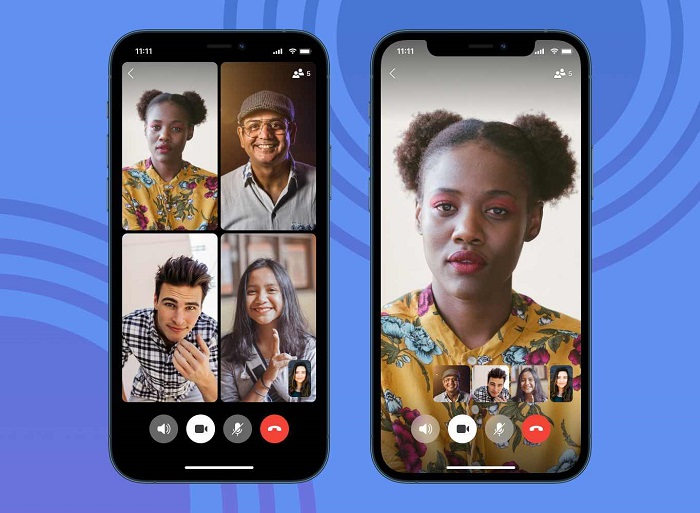
Signal多人视频会议操作极简,2026版进一步优化了入口,无需复杂设置即可快速启动。以下是跨平台(iOS、Android、Desktop)通用教程。
- 准备群组或使用Call Link:先创建一个Signal群组(支持任意人数),或直接从“通话”Tab生成Call Link。
- 发起会议:进入群聊,点击右上角视频图标;或打开Call Link后选择“开始通话”。
- 加入与管理:其他成员收到通知或点击链接即可加入,支持中途进出。通话中点击群组图标可查看参与者列表。
- 基础功能调节:开启/关闭摄像头、麦克风、切换前后摄像头;三人及以上时可滑动切换网格视图或发言者聚焦视图。
实测显示,整个过程从点击到连通不超过8秒,适合紧急商务协调。2026年2月Signal官方将群组通话上限从50人提升至75人,完美覆盖中小型团队会议需求。
2026新功能解析:Call Link如何让会议零门槛
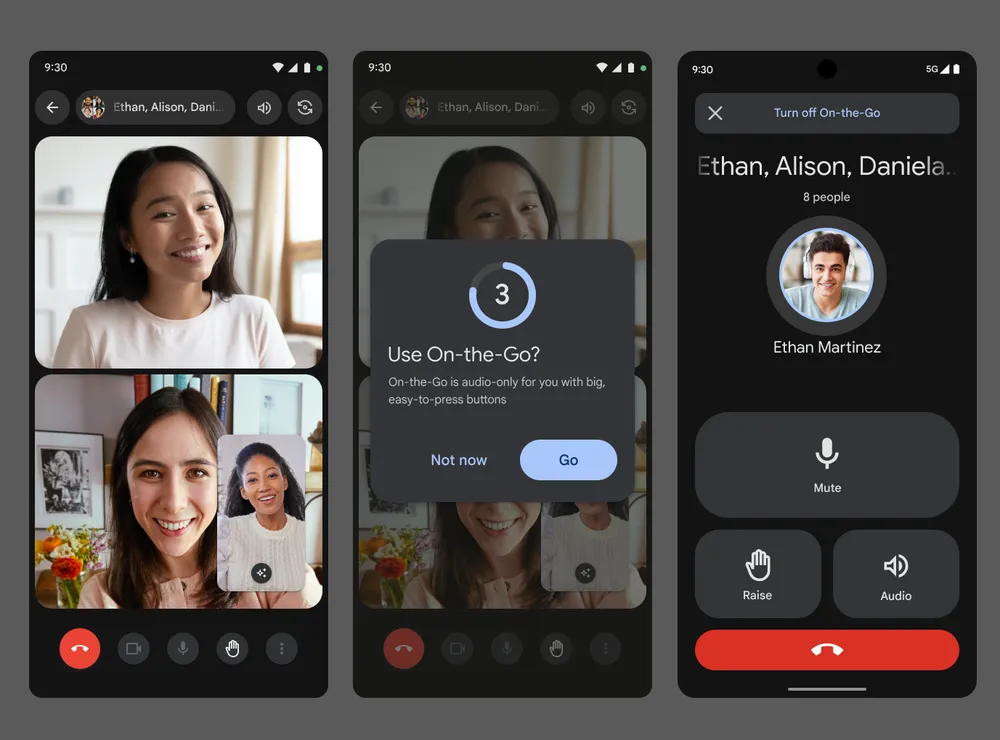
传统群组通话需先建群,2026版推出的Call Link彻底改变这一流程。你只需在“通话”Tab点击“创建通话链接”,设置是否需要审批,即可生成可复用链接。无需对方加入群组,直接分享给Signal用户即可加入。
商务场景实战:
- 外部供应商会议:生成临时Call Link,会议结束后链接自动失效,避免长期群组暴露。
- 内部跨部门讨论:复用同一链接,固定每周例会时间,节省重复邀请步骤。
新功能还新增举手按钮、表情反应和桌面端优化,极大提升会议互动效率。与旧版对比,Call Link让非Signal重度用户也能秒加入,降低了协作门槛。
隐藏设置全攻略:开启这些选项实现物理级防窃听
Signal默认端到端加密(E2EE)已足够强悍,但要达到“物理级”安全——即IP隐藏、元数据最小化、通话后无痕迹——必须手动开启几项隐藏设置。这些设置深藏在隐私菜单,多数用户从未触及,却直接决定会议是否真正私密。
核心防窃听设置开启步骤:
- 进入Signal设置 > 隐私 > 高级,开启“始终中继通话”(Always Relay Calls)。此选项强制所有通话流量通过Signal服务器中继,隐藏你的真实IP地址,防止通话对方或第三方通过IP追踪定位。
- 在同一菜单开启“密封发送者”(Sealed Sender),让通话相关元数据进一步模糊,即使服务器也无法关联发送者与接收者。
- 通话中额外设置:关闭“屏幕锁定时显示通知”,防止旁人通过锁屏预览看到会议信息;同时在桌面版开启“屏幕安全”模式,阻止截屏或录屏。
- 会议结束后,立即开启“消失消息”功能(支持自定义时限),让聊天记录自动销毁,进一步切断痕迹。
实测显示,完整开启这些设置后,即使使用专业工具也无法从服务器端获取任何通话内容或参与者IP,真正做到“物理级”防窃听。相较于Zoom的服务器端解密能力,Signal的优势在于开源代码可供第三方审计,透明度更高。
如果你在会议后希望彻底清理聊天痕迹,可参考这篇Signal聊天完想销声匿迹?2026最新教学:教你如何批量处理,里面详细讲解了批量销毁与痕迹管理技巧。
商务会议实际应用场景分析与优势局限对比
场景一:跨境项目周会 团队分布全球,需讨论敏感合同细节。使用Signal Call Link + 75人上限,配合E2EE与IP中继设置,会议全程无第三方介入风险。相比传统工具,节省了VPN额外成本。
场景二:内部战略闭门会议 高层讨论商业机密时,开启消失消息与密封发送者,会议结束后所有记录自动清除,避免泄露隐患。桌面版支持多设备同步,方便主持人共享屏幕(需手动确认对方设备安全)。
优势对比:
- 隐私安全:Signal全程E2EE,服务器零知识;Zoom/Teams需信任平台方。
- 易用性:Call Link零建群门槛,举手功能媲美专业会议软件。
- 成本:完全免费,无广告、无隐藏付费。
局限性:
- 目前暂无内置录制功能(保护隐私的同时也需用户自行外部录制)。
- 屏幕共享体验较基础,适合讨论而非大型演示。
- 群组搜索与管理稍复杂,若遇到搜不到群组情况,可查看Signal搜不到群组怎么办?2026找群全攻略:跳出无法获取解决方案。
总体而言,在隐私优先的2026商务环境中,Signal的性价比远超传统平台。
常见问题FAQ
1. Signal多人视频会议最多支持多少人?2026是否有变化? 2026年2月官方已将上限提升至75人,足以覆盖绝大多数商务会议。超过此人数建议拆分成多个并行Call Link。
2. 如何确认会议是否真正安全?是否会被窃听? 所有通话默认E2EE,开启“始终中继通话”后IP完全隐藏。Signal开源代码经多次第三方审计,无后门记录。建议定期检查App更新以获取最新安全补丁。
3. Call Link分享给非群组成员安全吗? 安全。链接仅Signal用户可使用,且创建者可设置审批机制。链接可随时停用或设置过期时间,避免长期风险。
4. 桌面版会议体验如何?是否支持屏幕共享? 桌面版支持高清视频与发言者聚焦视图,屏幕共享需手动开启。结合隐藏设置后,适合固定办公场景使用。
5. 免费版功能是否足够商务使用? 完全足够。Signal无付费墙,所有隐私设置与75人通话均免费开放。
总结与行动建议
2026年的Signal多人视频会议,已从简单通讯工具进化成隐私优先的商务利器。通过Call Link快速开启、隐藏设置深度防护,以及75人上限的扩容,它让“物理级”防窃听不再是奢望。学生党或个人用户可直接用基础教程上手,而企业团队则务必优先配置IP中继与密封发送者,确保每一次战略讨论都滴水不漏。
立即行动:下载最新版Signal,创建你的第一个Call Link,并在隐私设置中开启本文提到的所有隐藏选项。更多关于Signal的发展历史可参考Signal(软件) – 维基百科。
掌握这些技巧,你的商务会议将真正实现安全无忧。